剑星EVE18mod调用
手游攻略 · 2026-09-01直接调用《剑星》Eve18+内容管理MOD的方法,是先关闭游戏,将解压后的文件按照压缩包原有目录放入游戏根目录,再重新启动程序。Steam版通常可以通过“管理—浏览本地文件”进入安装位置,常见根目录为Stellar Blade,随后进入SB\Content。需要特别注意,这款MOD存在按素材类型区分安装位置的情况:如果压缩包内是影片或演示素材,应放入SB\Content\Movies;如果文件后缀为.pak、.ucas、.utoc,则应放入SB\Content\Paks\~mods。游侠页面给出的该MOD路径是Movies,而通用的《剑星》MOD安装方式则是将打包文件放进Paks下的~mods目录,因此不要机械地把所有文件放在同一个文件夹里。
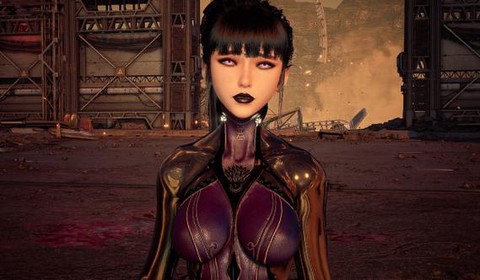
安装前先把存档和原始文件复制一份,尤其要保留SB\Content目录中的同名文件。解压时不要再套一层压缩包文件夹,例如正确结构应当是Stellar Blade\SB\Content\Movies\文件,或Stellar Blade\SB\Content\Paks\~mods\文件,而不是Stellar Blade\SB\Content\Movies\Eve18MOD\Movies\文件。若压缩包自带说明文档,应以其中的目录为优先;若只有一个pak文件,可以在Paks目录下新建~mods文件夹后放入。文件名尽量保持原样,不要自行改后缀,也不要把MOD管理器生成的配置文件与素材文件拆开,否则容易出现加载失败、材质缺失或角色外观恢复原状等问题。
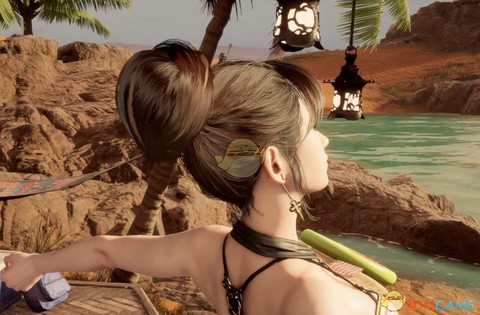
这类MOD一般没有独立的游戏内按键,调用逻辑主要依靠启动时读取替换素材。进入主菜单后载入存档,再前往营地、服装展示区域或能够触发角色非战斗动作的场景,逐项查看伊芙的服装外观、材质表现、身体比例和动态效果。相关介绍显示,该内容管理MOD主要围绕服装透明化或移除、材质替换、身形细节、布料物理、表情以及部分互动动作展开。若只看到原版外观,优先排查路径层级和文件后缀;若进入特定场景后出现闪退,先退出游戏并移除最近加入的其他服装、身形或物理类MOD,再单独保留Eve18+文件启动。
想让调用效果稳定,建议一次只启用一套会修改伊芙同一部位的素材。服装替换MOD、身形MOD和物理增强MOD可能同时占用同一资源名,后加载的文件往往会覆盖前者,导致衣服显示异常、身体比例错位或动作出现穿模。出现冲突时,可按“基础内容管理MOD—单套服装—物理效果”的顺序逐个加入,每次启动后进入营地观察,再决定是否保留。卸载时不要直接删除整个Content目录,只删除本MOD新增的文件;若无法确定哪些文件属于MOD,就用安装前备份覆盖回原目录。通用服装MOD通常放在Paks\~mods中,而部分特殊素材仍需放入Movies,所以按文件类型和压缩包结构判断,比单纯照搬其他MOD教程更可靠。
以上就是海盐游趣网为你带来的"剑星EVE18mod调用",更多有趣好玩的热门资讯攻略,请持续关注海盐游趣网!